
Поиск
Как перенести данные с Android на iPhone
Оглавление
- Подготовка обоих смартфонов перед переносом
- Перенос через Move to iOS: пошаговая инструкция
- Что делать, если Move to iOS не работает или зависает
- Перенос данных без Move to iOS: если iPhone уже настроен
- Перенос WhatsApp и Telegram
- Приложения, пароли и SMS
- Сравнение способов переноса
- Что сделать после переноса
- Практический вывод
- Подходящие товары
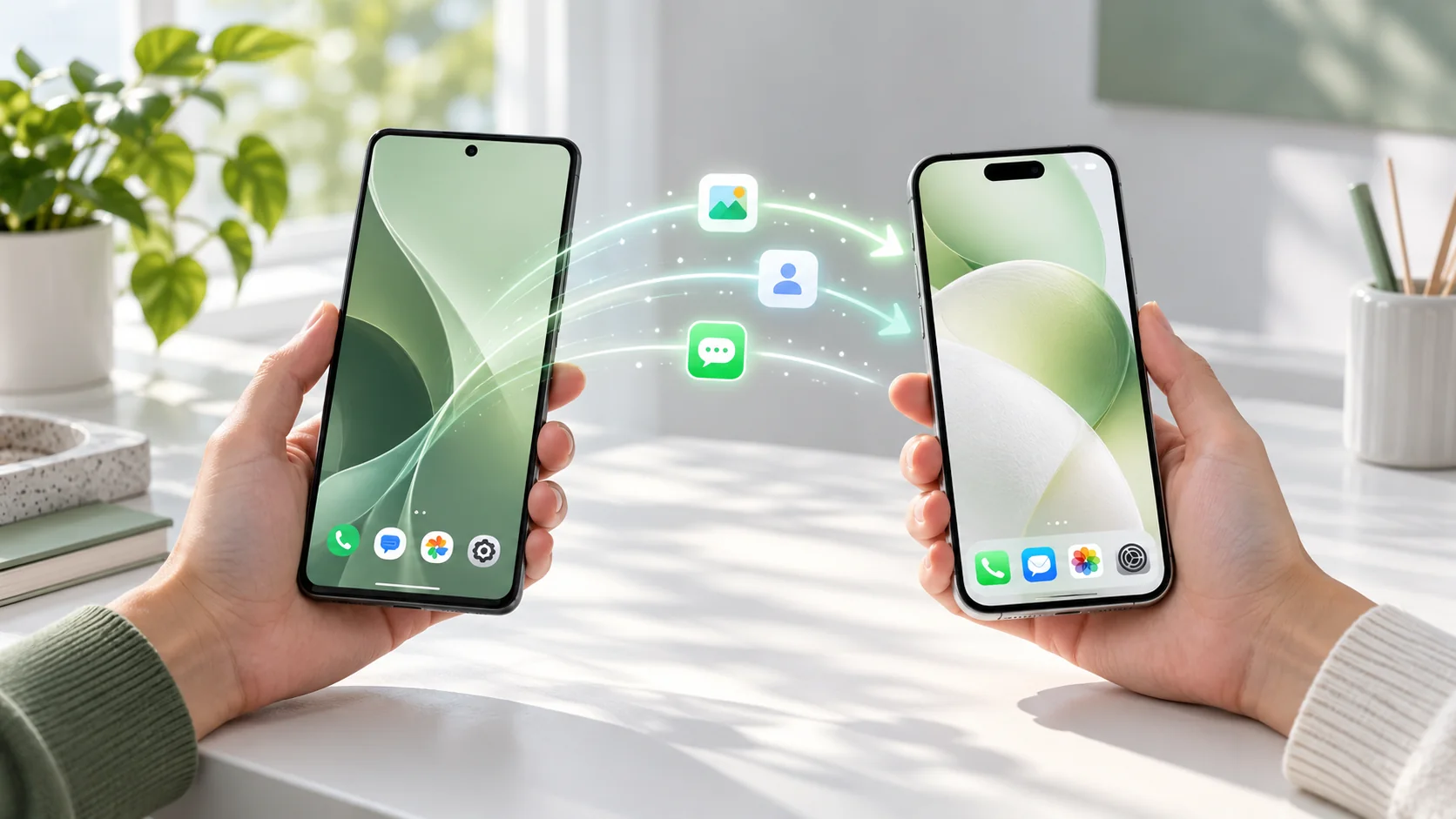
Самый быстрый способ перенести данные с Android на iPhone — использовать фирменное приложение Move to iOS во время первой настройки нового смартфона. Оно переносит контакты, историю сообщений, фото и видео из галереи, закладки браузера, учётные записи почты, календари и бесплатные приложения, у которых есть версия в App Store. Если iPhone уже активирован, его придётся сбросить к заводским настройкам или использовать комбинированные способы: Google-аккаунт для контактов и календаря, Google Фото для медиатеки, мессенджеры со встроенной миграцией и ручной экспорт для остального.
Короткий ответ: на новом или сброшенном iPhone на экране «Программы и данные» выберите «Перенести данные с Android», установите на Android приложение Move to iOS, подключите оба устройства к одной Wi-Fi сети, введите код из iPhone и дождитесь завершения. Для WhatsApp используйте встроенный инструмент переноса, для фото — Google Фото или iCloud, для контактов — синхронизацию с Google-аккаунтом.
Подготовка обоих смартфонов перед переносом
От подготовки зависит, пройдёт ли миграция с первого раза. Пропущенные шаги — главная причина, по которой перенос зависает или прерывается на середине.
Что сделать на Android
- Обновите систему и приложения — Move to iOS работает корректно начиная с Android 4.0, но свежие версии ОС и мессенджеров переносят больше данных.
- Зарядите аккумулятор минимум до 70% или подключите зарядку. Процесс длительный и прерывание из-за разряда означает повторный запуск с нуля.
- Включите Wi-Fi и отключите мобильный интернет, VPN, режим энергосбережения и функции, которые разрывают Wi-Fi при неактивном экране (у Xiaomi, Huawei, Samsung такие опции спрятаны в разделе батареи).
- Отключите Smart Network Switch / Wi-Fi+ — функция автоматически переключается на мобильную сеть и обрывает соединение между устройствами.
- Сделайте резервную копию в Google-аккаунт: «Настройки» → «Google» → «Резервное копирование». Это страховка на случай, если что-то пойдёт не так.
- Выйдите из WhatsApp и Telegram только после того, как перенесёте чаты. Иначе история останется на Android.
Что сделать на iPhone
- iPhone должен быть новым или сброшенным — Move to iOS работает только на этапе первичной настройки. Если смартфон уже активирован, сделайте «Настройки» → «Основные» → «Перенос или сброс iPhone» → «Стереть контент и настройки».
- Проверьте, что свободного места хватает на перенос — объём занятых данных на Android должен быть меньше свободного объёма iPhone.
- Подключите к зарядке и той же Wi-Fi сети, что и Android.
Перенос через Move to iOS: пошаговая инструкция
Это основной и наиболее полный способ, рекомендованный Apple. Приложение переносит данные напрямую по защищённой Wi-Fi сети, без облака и компьютера.
Шаг 1. На Android установите приложение Move to iOS из Google Play или RuStore. Если магазина нет, скачайте официальный APK с сайта Apple.
Шаг 2. Включите новый iPhone, пройдите начальную настройку до экрана «Программы и данные» и выберите «Перенести данные с Android».
Шаг 3. Запустите Move to iOS на Android, примите условия, нажмите «Продолжить» и «Поиск кода».
Шаг 4. На iPhone появится 6- или 10-значный код. Введите его на Android — устройства установят прямое соединение по временной Wi-Fi сети.
Шаг 5. Отметьте, что переносить: контакты, историю сообщений SMS, фото и видео из галереи, закладки, учётные записи почты, календари, бесплатные приложения.
Шаг 6. Дождитесь, пока индикатор прогресса на iPhone дойдёт до конца. Не трогайте оба устройства, не блокируйте экран, не отвечайте на звонки на Android.
Шаг 7. Завершите настройку iPhone, войдите в Apple ID. Приложения, у которых есть iOS-версия, автоматически загрузятся из App Store.
Длительность переноса зависит от объёма данных и качества Wi-Fi: 10–20 ГБ переносятся обычно за 30–60 минут, медиатеки на 100+ ГБ могут занять несколько часов.
Что делать, если Move to iOS не работает или зависает
Приложение чувствительно к качеству соединения и настройкам сети. Разберём типичные сбои и решения.
- Код не появляется или не принимается — проверьте, что оба устройства в одной Wi-Fi сети и у Android разрешён доступ к геолокации для приложения (iOS использует её для создания временной сети).
- Перенос зависает на одном проценте — чаще всего виноват Smart Network Switch, VPN или режим энергосбережения на Android. Отключите их и начните заново.
- Процесс обрывается на 90–99% — это нормально при больших объёмах фото. Подождите 10–15 минут, iPhone дописывает последние файлы. Если прогресс стоит дольше часа — перезапустите перенос, предварительно сбросив iPhone.
- «Невозможно перенести» или «Произошла ошибка» — убедитесь, что на iPhone хватает памяти, выключите мобильный интернет на обоих устройствах, перезагрузите роутер.
- Приложения не скачались из App Store — платных и некоторых региональных аналогов в iOS может не быть. Их придётся искать и устанавливать вручную.
Если Android подключается к сети iPhone, но интернет на телефоне пропадает — это нормально. Так и должно быть: Move to iOS создаёт изолированную сеть только для передачи данных.
Перенос данных без Move to iOS: если iPhone уже настроен
Сбрасывать активированный iPhone не всегда удобно, особенно если на нём уже есть важные данные. В этом случае используют комбинацию облачных сервисов и ручного экспорта.
Контакты через Google-аккаунт
- На Android включите синхронизацию: «Настройки» → «Аккаунты» → Google → отметить «Контакты».
- На iPhone откройте «Настройки» → «Почта» → «Учётные записи» → «Добавить учётную запись» → Google.
- Войдите в тот же аккаунт и включите переключатель «Контакты». Через несколько минут они появятся в приложении «Контакты».
Контакты через VCF-файл
Если не хочется подключать Google-аккаунт: в приложении «Контакты» на Android откройте меню → «Экспорт» → сохраните файл .vcf. Отправьте его на iPhone через почту или мессенджер, откройте вложение — iOS предложит добавить все контакты сразу.
Фото и видео через Google Фото или iCloud
- Google Фото — установите приложение на оба смартфона, включите автозагрузку на Android, дождитесь завершения синхронизации. На iPhone снимки будут доступны в приложении Google Фото, оттуда их можно сохранить в стандартную галерею.
- iCloud для Windows или Яндекс Диск / Облако Mail — удобно для разовой передачи больших медиатек: загружаете с Android, скачиваете на iPhone.
Календарь и заметки
Календарь синхронизируется через тот же Google-аккаунт — достаточно включить переключатель «Календари» в настройках учётной записи на iPhone. Заметки Google переносятся через приложение Google Keep (есть версия для iOS). Заметки Samsung Notes и Mi Notes штатно не мигрируют — скопируйте важные записи в текстовый файл или перенесите вручную.
Музыка
Купленные треки из Google Play Music / YouTube Music остаются доступными через приложение YouTube Music на iPhone. Локальные MP3-файлы переносятся через компьютер: скопируйте их с Android в приложение «Музыка» на Mac (через Finder) или в iTunes на Windows, затем синхронизируйте с iPhone.
Перенос WhatsApp и Telegram
Мессенджеры хранят историю отдельно от системного бэкапа, поэтому требуют своих действий.
У приложения есть встроенный инструмент миграции на iOS. Условия: iPhone должен быть новым или сброшенным, оба устройства — на одной Wi-Fi сети, Android версии 5.0+ и WhatsApp последней версии.
- Начните настройку iPhone, дойдите до экрана Move to iOS.
- В Move to iOS отметьте пункт «WhatsApp».
- На Android откройте WhatsApp → «Настройки» → «Чаты» → «Переместить чаты на iPhone», следуйте инструкциям.
- После завершения на iPhone установите WhatsApp из App Store, войдите с тем же номером — история чатов и медиафайлы восстановятся.
Telegram
Переноса не требует: вся переписка хранится в облаке Telegram. Установите приложение на iPhone, войдите по номеру телефона — все чаты, каналы и файлы появятся автоматически. Исключение — секретные чаты, они привязаны к устройству и переносу не подлежат.
Приложения, пароли и SMS
Move to iOS автоматически ищет iOS-версии бесплатных Android-приложений и ставит их в очередь загрузки App Store. Платные программы придётся купить заново — лицензии между платформами несовместимы. Банковские приложения, Госуслуги, транспортные сервисы устанавливайте вручную и заново входите в аккаунты.
Пароли из Google Password Manager можно экспортировать в CSV-файл («Настройки» Chrome → «Пароли» → меню → «Экспорт паролей») и импортировать в iCloud Keychain через настройки Safari на macOS. На самом iPhone прямого импорта CSV нет — потребуется Mac или сторонний менеджер (1Password, Bitwarden), который поддерживает импорт из Google.
SMS переносятся только через Move to iOS. При ручном переходе историю сообщений сохранить штатными средствами нельзя — помогают только сторонние программы вроде iSMS2droid в обратную сторону или резервные копии в формате XML, которые iOS не читает.
Сравнение способов переноса
| Способ | Что переносит | Когда подходит | Ограничения |
|---|---|---|---|
| Move to iOS | Контакты, SMS, фото, видео, календарь, почта, закладки, приложения, WhatsApp | iPhone новый или сброшенный | Нужна стабильная Wi-Fi сеть, долго при больших объёмах |
| Google-аккаунт | Контакты, календарь, почта, заметки Keep | iPhone уже активирован | Не переносит SMS, медиатеку и приложения |
| Google Фото / iCloud | Фото и видео | Любой сценарий | Требует места в облаке или подписки |
| Ручной (VCF, компьютер) | Контакты, музыка, отдельные файлы | Небольшой объём, нет Wi-Fi | Трудоёмко, не переносит историю |
| Встроенный перенос WhatsApp | Чаты и медиа WhatsApp | Параллельно с Move to iOS | Только при первой настройке iPhone |
Что сделать после переноса
- Проверьте полноту данных — откройте «Контакты», «Фото», «Календарь» и убедитесь, что всё на месте. Пересчитайте количество контактов и альбомов.
- Войдите в Apple ID и включите iCloud для фото, контактов и заметок — это защитит данные от потери в будущем.
- Настройте Face ID / Touch ID, Apple Pay, экстренные контакты и медицинскую карточку.
- Доустановите приложения, которые не нашлись автоматически. Для банков и Госуслуг готовьте подтверждения через SMS или звонок.
- Не стирайте Android минимум неделю — если что-то не перенеслось, вы сможете вернуться и экспортировать данные ещё раз.
- Познакомьтесь с жестами iOS и настройте пункт управления под себя. Если возникнут проблемы с App Store, помогут рекомендации из материала по восстановлению App Store на iPhone.
Если планируете купить новый смартфон, посмотрите актуальные модели iPhone — при покупке в iDiscount действует программа Trade-in, по которой старый Android можно сдать в зачёт стоимости нового устройства.
Практический вывод
Для максимально полного переноса используйте Move to iOS на этапе первой настройки iPhone — это единственный способ, который за один проход переносит контакты, SMS, медиатеку, календарь, почту и помогает перенести WhatsApp. Если iPhone уже активирован и сбрасывать его не хочется, собирайте перенос из частей: Google-аккаунт для контактов и календаря, Google Фото для медиа, встроенные инструменты мессенджеров для чатов, ручной экспорт VCF для адресной книги. Главное правило — не стирайте Android до тех пор, пока лично не убедитесь, что все нужные данные открылись и работают на новом смартфоне.
Подходящие товары
Модели, на которые удобно перейти с Android и перенести данные по инструкции выше.