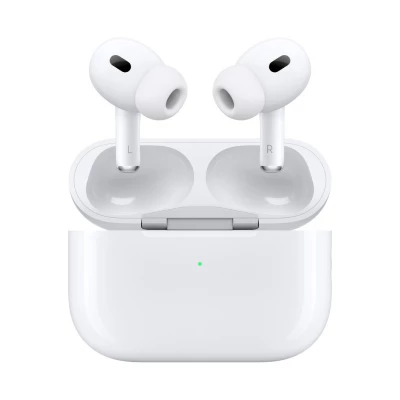
Не подключаются наушники к iPhone: причины и решения
Оглавление
- Почему iPhone не видит наушники
- Базовая проверка перед настройкой
- Что делать, если не подключаются AirPods
- Сторонние Bluetooth-наушники: включаем режим сопряжения
- Сброс настроек сети iPhone
- Наушники подключены, но звука нет
- Проводные наушники и переходник
- Обновление iOS и прошивка наушников
- Когда стоит обратиться в сервис
- Практический вывод
- Подходящие товары
Если наушники не подключаются к iPhone, причина почти всегда одна из трёх: проблема со связью Bluetooth, разряд или несовместимое состояние самих наушников, программный сбой в iOS. В 90% случаев вопрос решается за 5–10 минут без обращения в сервис. Ниже — последовательность действий, которая помогает восстановить работу как AirPods, так и сторонних Bluetooth-моделей.
Короткий ответ. Убедитесь, что наушники заряжены и включён режим сопряжения, перезагрузите Bluetooth и сам iPhone, удалите устройство из списка сопряжённых и подключитесь заново. Если не помогло — сбросьте наушники и настройки сети iPhone.
Почему iPhone не видит наушники
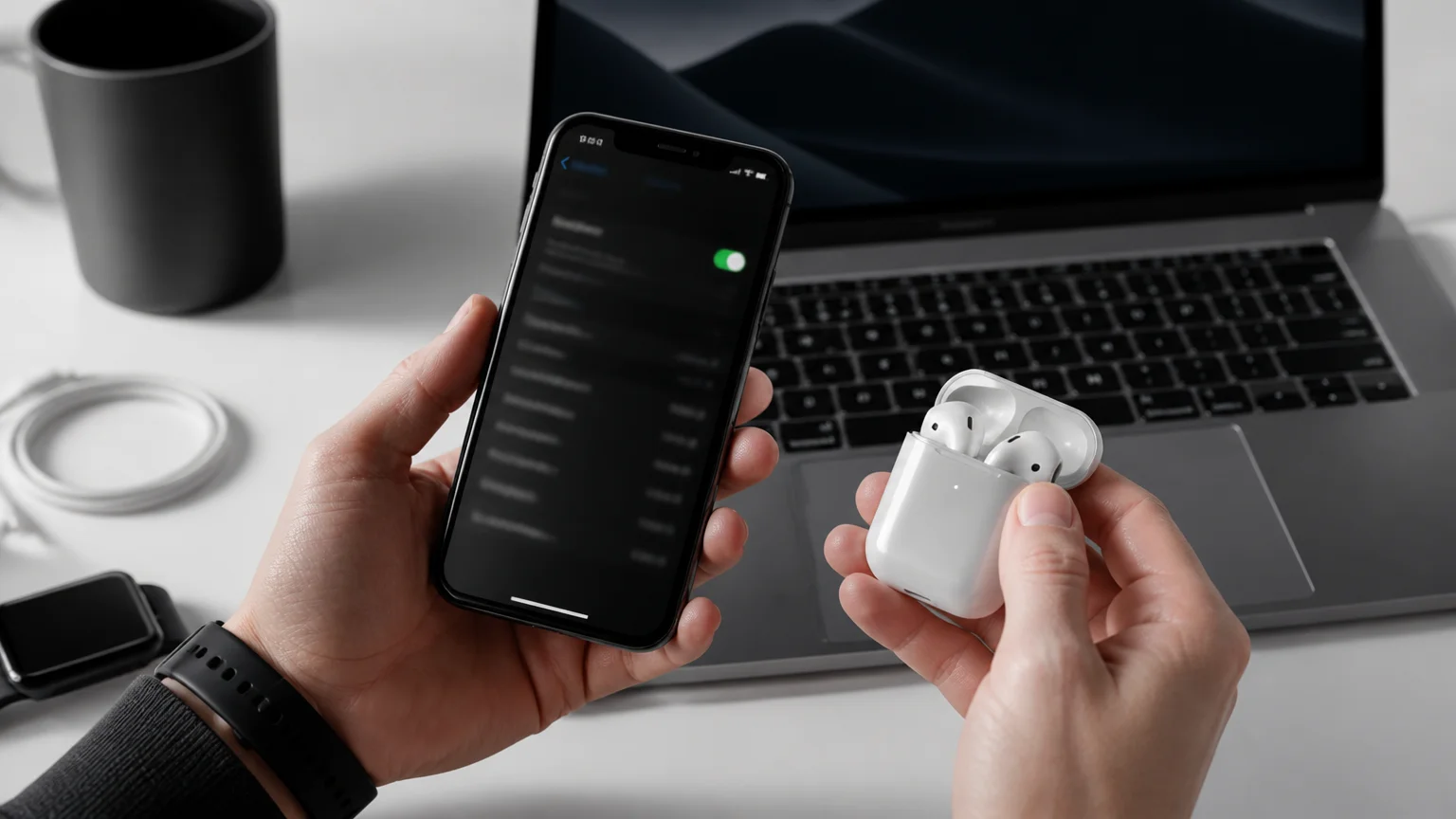
Прежде чем что-то менять в настройках, полезно понять причину. Тогда решение подбирается точнее.
- Разряжен аккумулятор наушников или кейса. AirPods при низком заряде не входят в режим сопряжения, даже если светодиод мигает.
- Наушники подключены к другому устройству. Часто они автоматически цепляются к Mac, iPad или Android и не отображаются в списке доступных на iPhone.
- Сбой стека Bluetooth в iOS. Возникает после обновлений, длительной работы без перезагрузки или конфликтов с аксессуарами вроде часов и колонок.
- Наушники не введены в режим сопряжения. У сторонних моделей его обычно нужно активировать долгим удержанием кнопки — просто открыть кейс недостаточно.
- Устаревшая прошивка. Старые версии iOS могут некорректно работать с новыми поколениями наушников и наоборот.
- Аппаратная неисправность. Загрязнённые контакты кейса, неисправный аккумулятор или повреждённый модуль связи.
Базовая проверка перед настройкой
Эти шаги закрывают большинство ситуаций, когда Айфон не находит Bluetooth-наушники.
- Проверьте заряд. Поставьте наушники в кейс на 10–15 минут. Для AirPods индикатор должен гореть зелёным или янтарным.
- Включите Bluetooth правильно. Через «Настройки» → «Bluetooth», а не через Пункт управления. Переключатель в шторке только приостанавливает связь до утра, а сам модуль остаётся активным.
- Поднесите наушники к iPhone. Расстояние — не более 20–30 см, без металлических предметов и активной микроволновки рядом.
- Отключите другие устройства. Отключите Bluetooth на Mac, iPad или ноутбуке, чтобы наушники не перехватывались.
- Перезагрузите iPhone. Полный перезапуск сбрасывает временные сбои модуля связи.
Что делать, если не подключаются AirPods
AirPods имеют особый протокол сопряжения через чип Apple, поэтому алгоритм отличается от обычных Bluetooth-наушников.
Первое подключение
Разблокируйте iPhone, откройте кейс с наушниками внутри и поднесите к смартфону. Должна появиться анимация с кнопкой «Подключить». Если карточка не всплывает, значит iPhone не видит кейс — переходите к сбросу.
Сброс AirPods
- Поместите оба наушника в кейс и закройте крышку на 30 секунд.
- Откройте крышку. В «Настройках» → «Bluetooth» напротив AirPods нажмите значок «i» и выберите «Забыть это устройство».
- Не закрывая крышку, зажмите кнопку на задней стороне кейса примерно на 15 секунд, пока индикатор не мигнёт янтарным, а затем белым.
- Поднесите кейс к iPhone и подключите заново.
Если планируете сравнить или заменить модель, ознакомьтесь с актуальным ассортиментом беспроводных наушников AirPods — для каждого поколения процедура сопряжения одинакова, но у Pro и Max есть дополнительные функции вроде адаптивного шумоподавления.
Сторонние Bluetooth-наушники: включаем режим сопряжения
Наушники JBL, Sony, Samsung, Xiaomi и других брендов подключаются по стандартному протоколу Bluetooth. Ключевой момент — правильно ввести их в режим поиска.
- TWS-модели. Достаньте оба наушника из кейса и зажмите сенсоры или кнопки на 5–10 секунд, пока индикатор не начнёт быстро мигать двумя цветами.
- Полноразмерные наушники. Включите питание и удерживайте кнопку Bluetooth или кнопку питания дополнительно 3–5 секунд после включения.
- Проверьте, что наушники не подключены к прошлому устройству. Многие модели цепляются к смартфону автоматически при включении.
После этого на iPhone откройте «Настройки» → «Bluetooth» и выберите модель из списка. Если наушники в списке не появляются больше минуты — выполните сброс через фирменное приложение производителя или комбинацию клавиш из инструкции.
Сброс настроек сети iPhone
Помогает, когда наушники не подключаются к нескольким устройствам сразу или когда сбой возник после обновления iOS. Пароли Wi-Fi при этом сотрутся, а вот данные и приложения останутся на месте.
Путь: «Настройки» → «Основные» → «Перенос или сброс iPhone» → «Сброс» → «Сбросить настройки сети». После перезагрузки заново включите Bluetooth и подключите наушники.
Наушники подключены, но звука нет
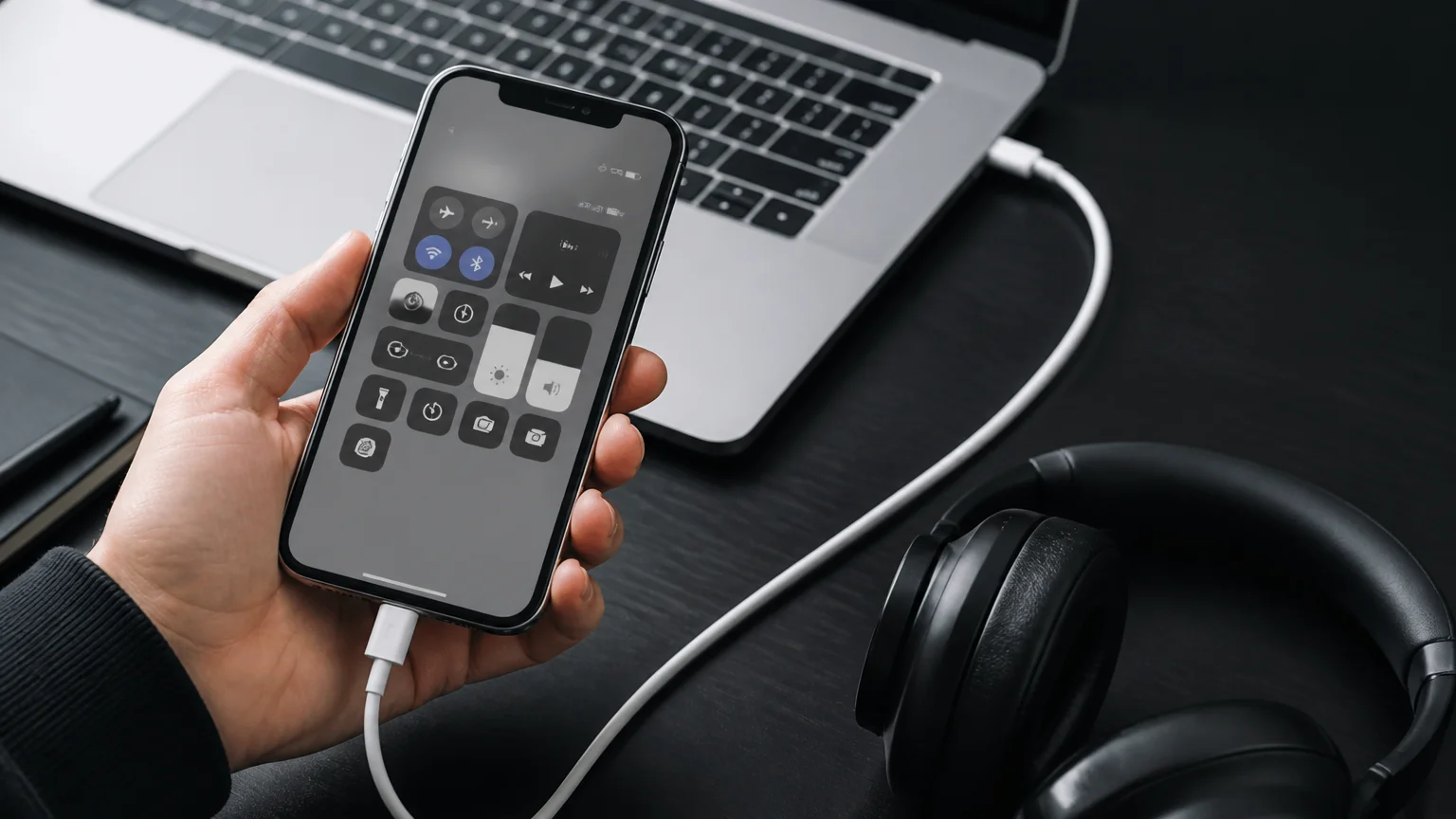
Отдельная частая ситуация: соединение установлено, значок Bluetooth активен, но звук идёт из динамика iPhone или отсутствует полностью.
- Проверьте маршрут звука. В Пункте управления нажмите на карточку музыки и выберите наушники как источник вывода.
- Отрегулируйте громкость. Кнопки громкости меняют её отдельно для каждого устройства вывода.
- Проверьте баланс. «Настройки» → «Универсальный доступ» → «Аудиовизуальный элемент». Ползунок должен стоять по центру.
- Очистите сетки динамиков. Особенно актуально для AirPods: серная пыль перекрывает выход и создаёт ощущение неисправности.
- Проверьте активные приложения. Иногда звонок в мессенджере занимает аудиоканал, и музыка не воспроизводится через наушники.
Проводные наушники и переходник
С iPhone без разъёма 3,5 мм наушники подключаются через порт Lightning или USB-C (в зависимости от модели) или через фирменный переходник. Если звука нет:
- Убедитесь, что переходник оригинальный. Неоригинальные адаптеры часто перестают работать после обновлений iOS.
- Проверьте контакты — почистите разъём мягкой сухой щёткой.
- Попробуйте другой кабель или наушники, чтобы исключить обрыв.
Обновление iOS и прошивка наушников
Проблемы совместимости чаще возникают на стыке поколений. Например, старый iPhone с iOS 15 может некорректно работать с AirPods 4, а свежая iOS 18 — конфликтовать с наушниками, которые давно не получали обновлений.
Обновите iOS через «Настройки» → «Основные» → «Обновление ПО». Прошивка AirPods обновляется автоматически, когда наушники в кейсе подключены к зарядке и находятся рядом с iPhone с активным Wi-Fi. Для сторонних моделей используйте приложение производителя.
Когда стоит обратиться в сервис
Если после сброса, обновления и переподключения наушники по-прежнему не работают, вероятна аппаратная проблема.
- Наушники не заряжаются в кейсе или заряжаются только один из двух.
- iPhone не находит ни одно Bluetooth-устройство — включая колонки, часы, автомобиль.
- После падения или контакта с водой связь стала прерывистой.
- Один наушник тише другого даже после чистки и сброса баланса.
В этих случаях помогает диагностика в сервисном центре: специалисты проверяют аккумулятор кейса, состояние Bluetooth-модуля и целостность динамиков.
Практический вывод
Большинство проблем с подключением наушников к iPhone решаются последовательно: заряд → перезагрузка Bluetooth → удаление устройства из списка → сброс наушников → сброс настроек сети → обновление iOS. Если алгоритм пройден полностью, а связь не восстановилась, речь идёт об аппаратной неисправности, и дальнейшие эксперименты только затянут ремонт. Для новых наушников важна и совместимость: перед покупкой стоит убедиться, что модель поддерживает актуальную версию Bluetooth и работает с вашим поколением iPhone.
Подходящие товары