

Поиск
Почему не работает VPN на iPhone и как это исправить
Оглавление
- Основные причины, по которым VPN не работает на iPhone
- VPN не подключается: что проверить в первую очередь
- VPN не работает после обновления iOS
- Проблемы с профилем VPN и его переустановка
- Какой протокол выбрать: WireGuard, OpenVPN или IKEv2
- VPN подключён, но интернета нет
- VPN сам отключается и не держит соединение
- VPN разряжает батарею и замедляет интернет
- Блокировки VPN и обход ограничений
- VPN-приложение не работает или удалено из App Store
- Как выбрать VPN для iPhone
- Практический вывод
- Подходящие товары
Если VPN на iPhone перестал подключаться, обрывается или работает без доступа в интернет, причина почти всегда одна из четырёх: блокировка сервиса на стороне провайдера, устаревший или повреждённый профиль, несовместимость протокола с текущей iOS или конфликт настроек сети. Разберём каждую ситуацию и покажем, что делать по шагам.
Коротко: в большинстве случаев помогает смена протокола (WireGuard или IKEv2), переустановка профиля VPN, перезагрузка модуля сети через авиарежим и сброс настроек сети. Если приложение исчезло из App Store, его нужно переустановить через альтернативный Apple ID или использовать встроенный клиент iOS с ручной конфигурацией.
Основные причины, по которым VPN не работает на iPhone
iPhone крайне редко "ломает" VPN сам по себе. Чаще сбой связан с внешними факторами: ограничениями со стороны провайдера, обновлениями iOS или устаревшей конфигурацией сервиса.
- Блокировка протокола провайдером. Мобильные операторы и домашние провайдеры в России периодически ограничивают популярные VPN-протоколы и IP-адреса серверов. Соединение устанавливается, но интернет не идёт.
- Устаревший профиль VPN. Ключи и сертификаты имеют срок жизни. После смены сервером конфигурации старый профиль перестаёт работать.
- Обновление iOS. После крупных апдейтов (особенно мажорных версий) часть VPN-клиентов требует обновления, иначе падает при подключении или не удерживает соединение.
- Удаление приложения из App Store. Если клиент пропал из магазина, автообновления больше не приходят, и старая версия может перестать подключаться к серверу.
- Конфликт с iCloud Private Relay. Включённый Private Relay в iCloud+ может мешать работе некоторых VPN на уровне Safari и системных запросов.
- Проблемы сети. Нестабильный Wi-Fi, слабый мобильный сигнал, двойной NAT у провайдера — всё это приводит к обрывам.
VPN не подключается: что проверить в первую очередь
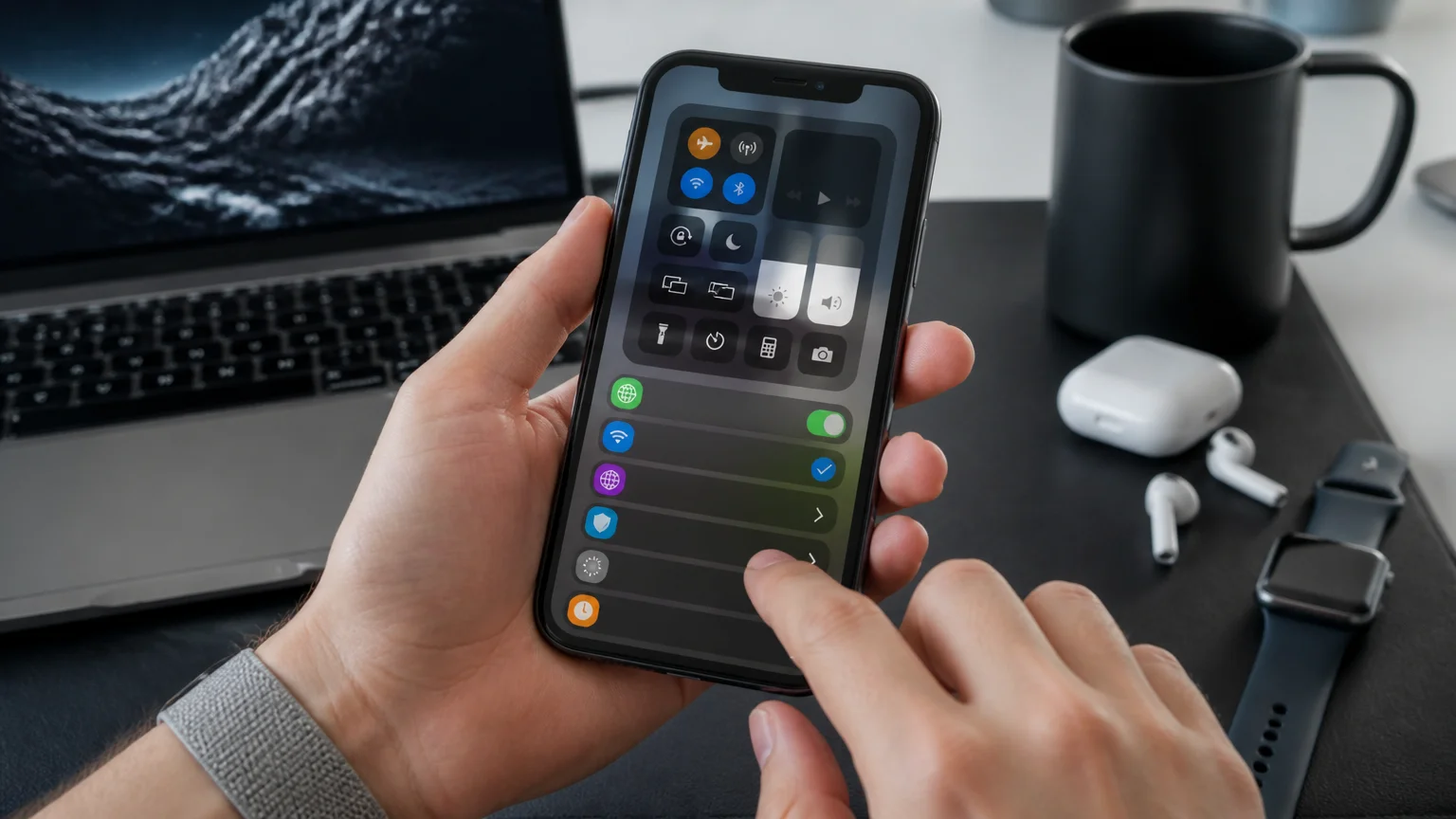
Прежде чем переустанавливать приложения и сбрасывать настройки, пройдите по короткому чек-листу — он решает большинство проблем за 2–3 минуты.
- Включите и выключите авиарежим. Это перезапускает радиомодуль и очищает текущую сетевую сессию.
- Переключитесь между Wi-Fi и мобильным интернетом. Если VPN работает только на одной из сетей — проблема на стороне конкретного канала.
- Смените сервер в приложении. Часть IP-адресов может быть заблокирована, соседний сервер той же страны обычно работает.
- Поменяйте протокол. В настройках клиента попробуйте WireGuard, IKEv2 и OpenVPN по очереди — какой-то из них с большой вероятностью пройдёт.
- Перезагрузите iPhone. Полная перезагрузка снимает зависшие сетевые службы и профили.
- Проверьте дату и время. Если они сбиты, сертификаты VPN считаются недействительными и подключение не проходит.
VPN не работает после обновления iOS
После установки новой версии iOS соединение может сбрасываться, приложение вылетать, а скорость падать в разы. Это нормальная ситуация в первые недели после релиза — разработчики клиентов адаптируют код под изменения в сетевом стеке Apple.
Что делать:
- Обновите приложение VPN. Если его нет в российском App Store, воспользуйтесь зарубежным Apple ID. Как восстановить магазин приложений, подробно описано в инструкции по работе с App Store на iPhone.
- Удалите старый профиль VPN. Настройки → Основные → VPN и управление устройством → выбрать профиль → Удалить VPN. Затем установите заново.
- Проверьте разрешения. Для корректной работы клиенту нужно разрешение "Добавить конфигурации VPN". После обновления iOS его иногда приходится подтверждать повторно.
- Отключите VPN по требованию. Опция Connect On Demand после обновления может работать некорректно — временно выключите её и подключайтесь вручную.
Проблемы с профилем VPN и его переустановка
Профиль конфигурации — это файл с настройками сервера, ключами и сертификатами. Если он повреждён, подключение будет срываться с ошибкой или вовсе не создаваться.
Как удалить и переустановить профиль VPN на iPhone:
- Откройте Настройки → Основные → VPN и управление устройством.
- Нажмите на нужный VPN, затем Удалить VPN.
- Перейдите в Профили (если раздел есть) и удалите связанный профиль конфигурации.
- Перезагрузите iPhone.
- Установите профиль заново через приложение сервиса или вручную импортируйте .mobileconfig / .conf от провайдера.
При ручной настройке встроенного клиента iOS потребуется адрес сервера, тип протокола (IKEv2, IPSec, L2TP), удалённый ID, логин и пароль или общий ключ. Данные выдаёт сервис VPN в личном кабинете.
Какой протокол выбрать: WireGuard, OpenVPN или IKEv2
Выбор протокола напрямую влияет на стабильность, скорость и шансы пройти блокировки. У каждого свои сильные стороны.
| Протокол | Скорость | Стабильность на мобильной сети | Устойчивость к блокировкам |
|---|---|---|---|
| WireGuard | Максимальная | Высокая | Средняя, зависит от сервера |
| IKEv2 / IPSec | Высокая | Отличная при смене сетей | Средняя |
| OpenVPN (UDP/TCP) | Средняя | Высокая | Выше при использовании TCP 443 |
Если интернет через VPN резко замедлился, попробуйте переключиться с OpenVPN на WireGuard — чаще всего скорость восстанавливается. Если же VPN рвётся при переходе из Wi-Fi в мобильную сеть, стабильнее работает IKEv2: он штатно поддерживается iOS и быстрее восстанавливает соединение.
VPN подключён, но интернета нет
Типичная ситуация: иконка VPN в статус-баре горит, а страницы не грузятся. Причины обычно такие:
- Сервер перегружен или заблокирован. Смените локацию в приложении.
- Конфликт DNS. В настройках клиента включите собственные DNS сервиса или попробуйте 1.1.1.1 / 8.8.8.8.
- Включён Private Relay в iCloud+. Отключите его в Настройки → Apple ID → iCloud → Частный узел iCloud.
- Активны ограничения экранного времени или контент-фильтры. Они могут блокировать трафик поверх VPN.
- Сбой маршрутизации. Помогает сброс настроек сети: Настройки → Основные → Перенос или сброс iPhone → Сбросить → Сбросить настройки сети. После этого придётся заново ввести пароли Wi-Fi.
VPN сам отключается и не держит соединение
Если соединение рвётся через несколько минут или при блокировке экрана, проверьте несколько параметров.
- Режим энергосбережения. iOS агрессивно ограничивает фоновые задачи, включая VPN-туннель. Отключите его, когда VPN критичен.
- Фоновое обновление приложения. Настройки → Основные → Обновление контента → включите для клиента VPN.
- Опция Always On / On Demand. Включите автоподключение в приложении, тогда клиент будет восстанавливать туннель сразу после обрыва.
- Нестабильный Wi-Fi. На слабом сигнале соединение рвётся регулярно. Переключитесь на LTE/5G и сравните поведение.
VPN разряжает батарею и замедляет интернет
Любой VPN добавляет шифрование и дополнительный узел между устройством и сайтом, поэтому часть ресурсов и скорости теряется всегда. Но заметная просадка — повод для настройки.
- Выбирайте ближайший географически сервер с низким пингом — это снижает задержки и расход батареи.
- Используйте WireGuard: он эффективнее по энергопотреблению, чем OpenVPN.
- Отключайте VPN, когда он не нужен — для банковских приложений и российских сервисов он чаще мешает, чем помогает.
- Проверьте настройки Low Data Mode. В сочетании с VPN он может резать скорость загрузки.
Блокировки VPN и обход ограничений
Часть VPN-сервисов официально ограничена в России, их приложения удалены из российского App Store, а серверы блокируются по IP и сигнатурам протоколов. Если ваш клиент перестал подключаться массово (у всех пользователей сервиса), это, скорее всего, именно блокировка.
Что помогает:
- Смена протокола на обфусцированный. Многие сервисы предлагают режимы Stealth, Shadowsocks, XRay, V2Ray — они маскируют трафик под обычный HTTPS.
- Переход на WireGuard через нестандартный порт или OpenVPN TCP 443.
- Использование нескольких сервисов параллельно. Если один падает, второй часто продолжает работать.
- Альтернативы VPN: шифрованный DNS (DoH/DoT), SOCKS5-прокси для конкретных приложений, iCloud Private Relay для Safari. Это не полноценная замена, но решает часть задач.
Важно: не устанавливайте VPN-профили из сомнительных Telegram-каналов и сайтов. Такой профиль получает доступ к трафику устройства и может использоваться для перехвата паролей и данных банковских приложений. Используйте только официальных поставщиков с публичной политикой конфиденциальности.
VPN-приложение не работает или удалено из App Store
Если клиент не запускается, вылетает или отсутствует в магазине:
- Удалите приложение и установите заново. При отсутствии в российском App Store используйте зарубежный Apple ID (например, региона США, Турции или Казахстана).
- Если переустановить нельзя, настройте подключение через встроенный VPN iOS: Настройки → Основные → VPN → Добавить конфигурацию VPN. Данные для IKEv2 или L2TP выдаёт сервис.
- Для WireGuard и OpenVPN используйте официальные бесплатные клиенты WireGuard и OpenVPN Connect — они пока доступны в большинстве регионов App Store.
Особенности работы устройства без российских сервисов и магазинов приложений мы разбирали в материале про iPhone без RuStore — там же есть советы по безопасной установке приложений.
Как выбрать VPN для iPhone
Чтобы не возвращаться к проблеме каждую неделю, при выборе сервиса обращайте внимание на несколько критериев:
- Поддержка WireGuard и обфусцированных протоколов. Это запас прочности на случай новых блокировок.
- Собственное приложение в актуальной версии iOS. Проверьте дату последнего обновления в App Store.
- Количество серверов и локаций. Чем больше, тем проще найти рабочую точку.
- Политика логов. Серьёзные сервисы публикуют независимые аудиты.
- Платная подписка. Бесплатные VPN на iPhone часто ограничивают скорость, продают трафик и первыми попадают под блокировки.
Если проблемы с подключением сохраняются после всех настроек, стоит исключить аппаратные причины — например, неисправность Wi-Fi/модема. Диагностику можно пройти в сервисном центре, особенно если на других устройствах тот же VPN в той же сети работает корректно.
Практический вывод
VPN на iPhone перестаёт работать по понятным и устранимым причинам: блокировки, устаревший профиль, несовместимость с новой iOS, конфликт сетевых настроек. Начинайте с простого — смена сервера и протокола, переустановка профиля, сброс настроек сети. Для стабильной работы выбирайте платные сервисы с поддержкой WireGuard и обфускации, держите приложение в актуальной версии и не устанавливайте профили из непроверенных источников. Такой подход экономит время и защищает ваши данные.